
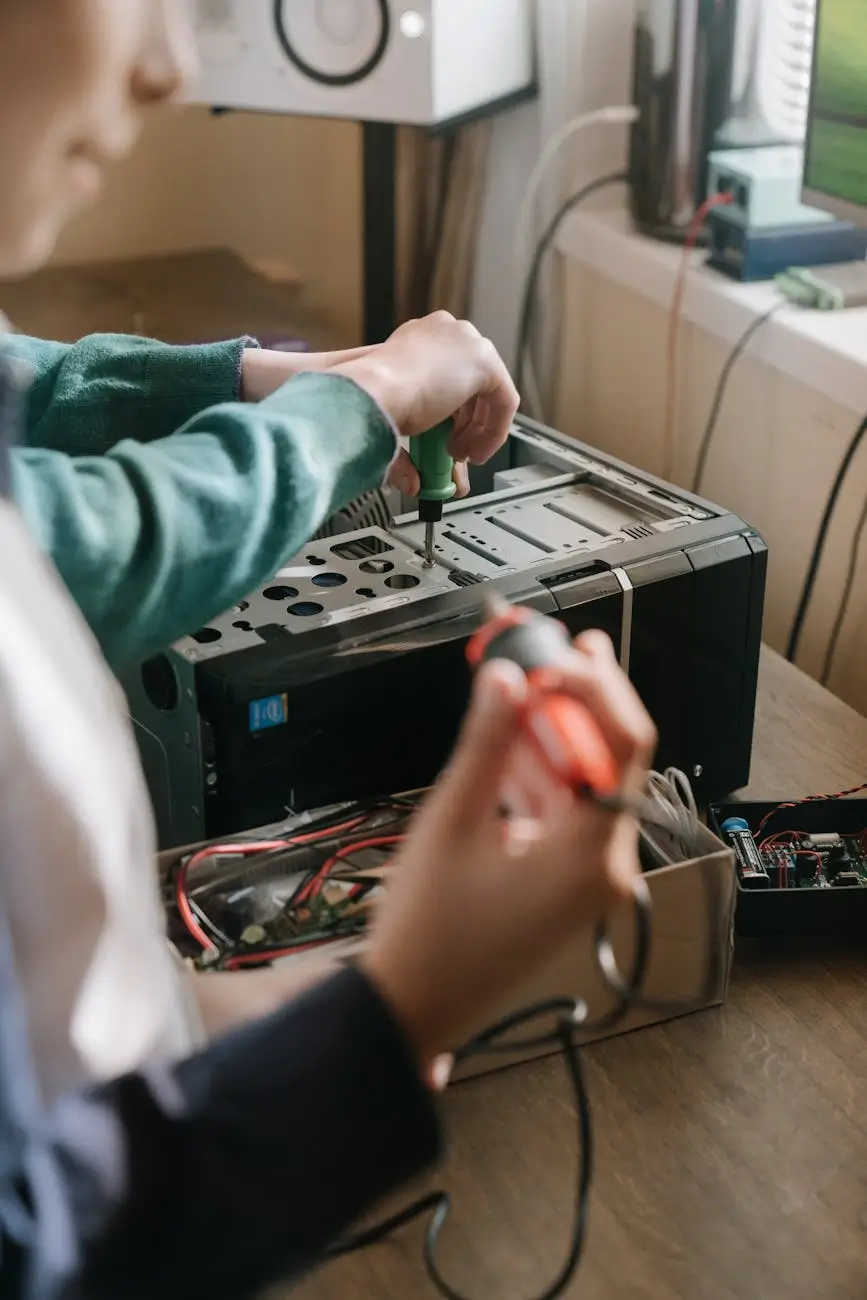
Een pc die vroeger vlot was en nu bij alles staat te denken: het is een van de meest gehoorde klachten. Opstarten duurt lang, programma’s openen traag en in games hapert het beeld. Soms ligt het aan Windows, soms aan de hardware. In dit artikel lees je wat de meest voorkomende oorzaken zijn, wat je zelf kunt proberen en wanneer het tijd is om iemand te laten kijken.
Microsoft noemt een aantal redenen waarom een Windows-pc traag kan worden: te weinig opslagruimte, te veel programma’s die bij het opstarten mee starten en op de achtergrond draaien, verouderde software, of hardware die niet meer voldoet aan wat je er nu mee doet. Daarnaast zien we in de praktijk vaak warmte en stof als boosdoener.
Microsoft raadt aan om alle oplossingen te proberen, omdat meerdere oorzaken tegelijk kunnen spelen. De belangrijkste:
Voordat je iets verwijdert of nieuwe onderdelen koopt, is het handig om te zien waar de pc zijn tijd aan besteedt. Open Taakbeheer met Ctrl + Shift + Esc. Microsoft raadt aan om op het tabblad Processen apps te sluiten die je niet gebruikt, en daarna op de tabbladen Prestaties en Opstart-apps te kijken wat veel van je systeem vraagt.
Klik op de kolomkop Processor, Geheugen of Schijf om te sorteren. Staat er steeds hetzelfde programma bovenaan terwijl je er niets mee doet, dan heb je vaak de boosdoener te pakken. Is het geheugen bijna altijd vol, dan is te weinig werkgeheugen een reële kans. En staat de schijf minutenlang op of rond 100 procent terwijl je niets bijzonders doet, dan wijst dat in de praktijk vaak op een trage of slijtende harde schijf.
Voelt vooral Windows zelf traag aan, zoals het opstarten, inloggen, het startmenu of de Verkenner, dan spreken we van een traag besturingssysteem. Of de oorzaak in Windows zit of in de hardware, kun je vaak al redelijk inschatten:
Denk je dat Windows zelf beschadigd is, dan heeft Windows 10 en 11 twee ingebouwde hulpmiddelen die beschadigde systeembestanden herstellen. Microsoft beschrijft deze volgorde:
DISM.exe /Online /Cleanup-image /Restorehealth en druk op Enter. Dit haalt via Windows Update de bestanden op die nodig zijn voor het herstel.sfc /scannow en druk op Enter. Dit controleert alle beveiligde systeembestanden en vervangt beschadigde bestanden. Sluit het venster pas als de controle op 100 procent staat.Helpt dat niet, dan is Windows opnieuw instellen of een schone installatie de volgende stap. Lees daarvoor Windows opnieuw installeren: zo pak je het aan. Blijft de pc daarna traag, dan ligt het vrijwel zeker aan de hardware.
Microsoft geeft zelf aan dat oudere pc’s met verouderde hardware weinig verbetering zullen merken van deze stappen. Dan zijn er twee richtingen:
Ook een defect onderdeel kan een pc traag maken, bijvoorbeeld een opslag die fouten begint te geven. Dat merk je vaak doordat het steeds erger wordt, of doordat er ook foutmeldingen of blauwe schermen bij komen.
Nieuwe pc’s en onderdelen zijn flink duurder geworden. Onderzoeksbureau Gartner verwacht dat de prijzen van geheugen en SSD’s eind 2026 zo’n 130% hoger liggen dan in 2025, en dat pc’s daardoor gemiddeld 17% duurder worden. Dat maakt het extra de moeite waard om eerst te kijken of je huidige pc met schoonmaken, een reparatie of een gerichte upgrade weer vlot kan worden.
Nee. Extra RAM helpt alleen als het geheugen nu vol raakt. Dat zie je in Taakbeheer op het tabblad Prestaties. Is er ruim geheugen vrij en is de pc toch traag, dan zit het probleem ergens anders, bijvoorbeeld in de opslag, in warmte of in software die op de achtergrond draait.
Soms wel, vooral als een pc jarenlang is volgelopen met programma’s. Zie het wel als laatste stap: maak eerst een back-up en probeer de tips hierboven. Hoe je het aanpakt lees je in Windows opnieuw instellen of schoon installeren.
Dat kan. Microsoft noemt een scan op malware daarom als vaste stap: open Windows-beveiliging, ga naar Virus- en bedreigingsbeveiliging en kies Snelle scan. Vindt die niets en blijft de pc traag, dan ligt de oorzaak waarschijnlijk elders.
Wordt de pc pas traag nadat hij een tijdje zwaar werk doet, dan is warmte een goede verdachte. Een processor die te warm wordt, gaat zichzelf afremmen of schakelt de pc uit; Intel beschrijft die signalen in zijn ondersteuningsartikel over oververhitting. Meer daarover lees je in Pc wordt te warm? Signalen, oorzaken en oplossingen.
Blijft het probleem terugkomen, of wil je zeker weten wat er aan de hand is? Reparatie is onze belangrijkste dienst. We beginnen met een foutdiagnose en je krijgt vooraf een transparant voorstel met duidelijke uitleg. Na de reparatie testen we je pc uitgebreid. Lees hoe pc reparatie bij UltimateRigs werkt, of neem contact op. Bezoek is op afspraak aan de Koppelstraat 4-0011 in Twello, voor Twello, Apeldoorn en omgeving.
UltimateRigs repareert, onderhoudt en bouwt pc’s in Twello, voor Twello, Apeldoorn en omgeving. Ontstaan vanuit passie voor hardware en persoonlijke service: elke gamer en creator verdient een systeem dat perfect aansluit bij zijn of haar behoeften.
© 2025 ULTIMATE RIGS – Alle rechten voorbehouden